


- 黄金
- 351.95 黄金
准备工作
- 基础的网上冲浪知识(例如如何解压缩等)
- 可以访问外网的科学上网工具
- 如果你希望其他人也可以加入你的服务器,你还需要购买拥有公网 IP 的云服务器或使用内网穿透工具
服务端的构成
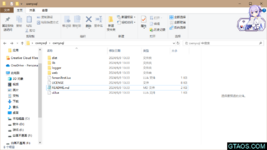
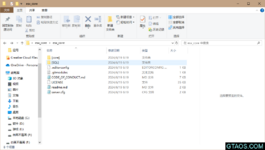
- FXServer,服务端主程序,好比大楼的基座,你可以随时从网上下载
- 数据库脚本,记录了所有的玩家数据
- resources 文件夹和 server.cfg,类似 Mod 和 配置文件
第一步:安装数据库(MariaDB)
打开 https://mariadb.com/downloads/community/,在 OS 一栏选择 Windows,然后点击「Download」。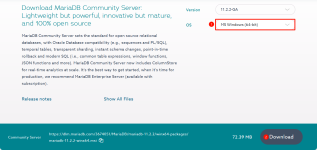
下载完成后打开无脑下一步即可,此处可以选择安装位置。
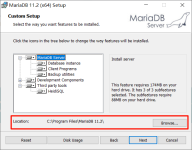
按照图示操作。
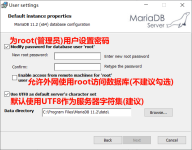
安装完成后会作为服务,每次开机自动运行,不需要手动运行。
同时,桌面上会多出一个 HeidiSQL 的快捷方式,后续可以使用此软件管理数据库。

第二步:下载并设置 FXServer
1.下载 FXServer
通过下面两个渠道查询推荐的最新 FXServer 版本:- txAdmin Discord
使用
加入 Discord 服务器 txAdmin // txHub!
txAdmin is the Official FiveM Server Management Platform used by tens of thousands of servers worldwide! | 101564 位成员discord.gg
!u指令查询,这里推荐的版本比较稳定 - FiveM Artifacts DB
这个网站会在新版本发布后观察一段时间,如果没有人反馈问题,就会成为最新的推荐版本,这里推荐的版本会有更多新功能FiveM Artifacts DB
Find and download the latest recommended artifacts, and avoid artifacts with known issuesartifacts.jgscripts.com
在合适的位置新建一个文件夹,名字可以随意起,例如
FiveMServer,建议只用英文以免出现奇怪的问题。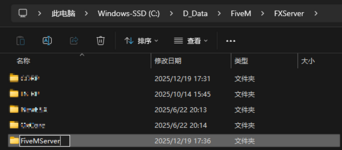
然后我们进入这个文件夹,再新建一个名为
server 的文件夹,接着把压缩包内的文件全选,然后解压进这个 server 文件夹里。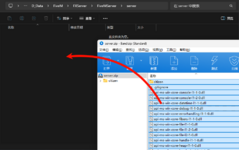
2.注册 Cfx 账号
若已有 Cfx 账号可跳到下一小节。打开 https://forum.cfx.re/,点击右上角的「Sign Up」,翻译一下页面,然后根据提示完成后续步骤。
3.启动 FXServer
新建一个文本文档,然后重命名为start_fxserver.bat。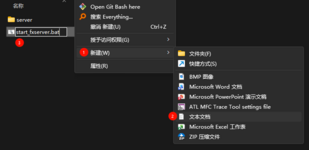
然后右键,编辑,在里面输入以下内容:
Bash:
@echo off
server\FXServer.exe
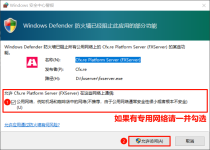
pause若提示防火墙警报,请打上所有的勾(专用网络、公用网络),并点击「运行访问」。
4.在 txAdmin 中绑定 Cfx 账号
此时应该会自动弹出一个网页,如下。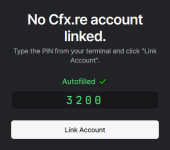
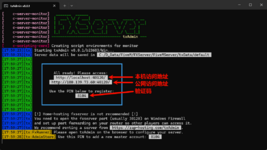
若没有弹出或不小心关闭,可以查看之前弹出的黑色命令行窗口,蓝色框内白色背景的文字第一行是本机访问地址,第二行是公网访问地址,最下面的是绑定 Cfx 账号用的验证码。
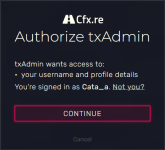
点击页面中的「Link Account」按钮,因为前面已经注册过账号,这里直接点击「CONTINUE」继续即可。
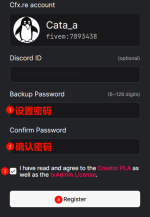
设置密码,勾选“I have read and agree to the Creator PLA as well as the txAdmin License.”,点击「Register」。
第三步:申请秘钥
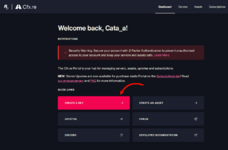
打开 https://portal.cfx.re/,点击屏幕中心红色的「Sign in with Cfx.re」,会自动使用之前注册的 Cfx 账号登录。点击「CREATE A KEY」。
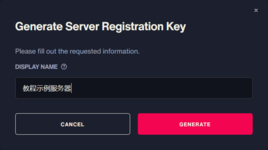
在弹出的窗口中输入秘钥在 Portal 中显示的名称,后续不可修改,完成后点击「GENERATE」。
完成后不要关闭本页面,后面的步骤会用到。

第四步:配置服务器
点击「Next」。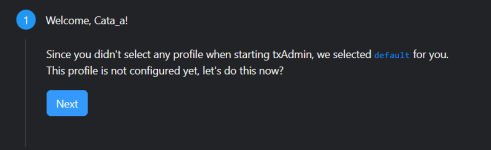
设置在 txAdmin 中显示的服务器名称(后续可以修改),完成后点击「Next」。
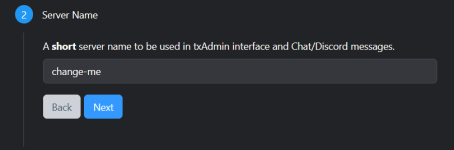
方式一:使用配方自动配置
 注意!你需要一个支持 TUN(虚拟网卡)模式的科学上网工具,否则非常容易下载失败。
点击「
 Popular Recipes」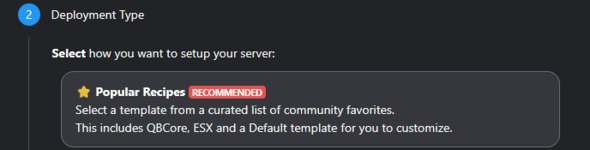
选择一个你喜欢的服务端,如果你不知道选哪个,我推荐先从 ESX 上手。
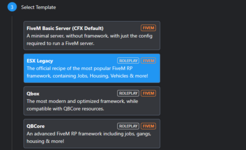
点击「Save」。
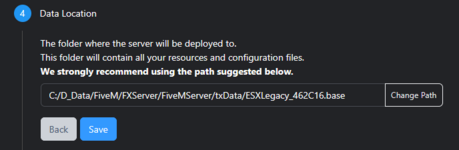
点击「Go to Recipe Deployer」。

点击「Next」。
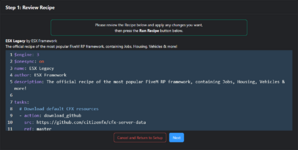
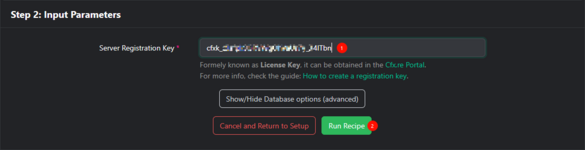
回到 Portal(https://portal.cfx.re/servers/registration-keys),将之前生成的秘钥复制,粘贴到下图所示的文本框中,点击「Run Recipe」。
如果出现错误,如下图所示,请确保你的科学上网工具支持 TUN(虚拟网卡)模式,切换节点,然后点击「Cancel and Return to Setup」按照步骤重新开始。
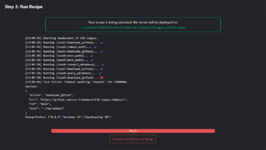
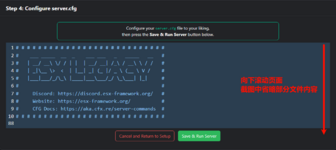
等待程序自动完成配置,向下滚动页面,点击「Save & Run Server」。
方式二:使用已有的服务端数据配置
这种方式适用于方式一一直失败无法正常下载,或你已有一份成品的服务端资源。你需要确保有以下三样东西:- 数据库脚本(.sql 文件)
- resources 文件夹
- server.cfg
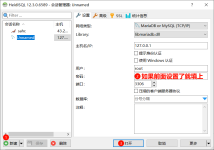
按照图示操作,新建一个数据库。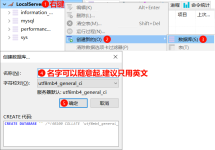
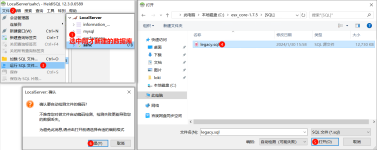
按照图示操作,导入 .sql 文件。
回到 txAdmin(http://localhost:40120/),单击「
 Existing Server Data」。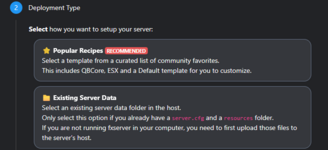
进入 txData 文件夹,新建一个文件夹,名字可以随意起,建议只用英文以免出现奇怪的问题。
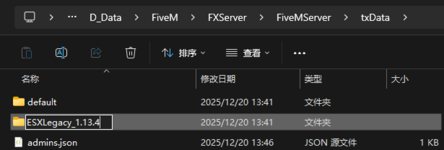
将 resources 和 server.cfg 放到新建的文件夹中。
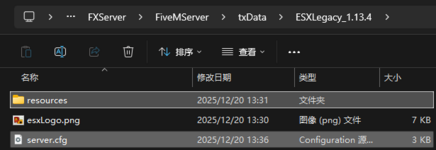
编辑 server.cfg,这里只展示了基础的内容。
代码:
sv_licenseKey "前面在 Portal 申请的秘钥"
sv_maxclients 10 # 设置服务器人数
set mysql_connection_string "mysql://root:你设置的密码@localhost/你的数据库名称?waitForConnections=true&charset=utf8mb4" # 有密码这样设置
set mysql_connection_string "mysql://root@localhost/你的数据库名称?waitForConnections=true&charset=utf8mb4" # 没有密码这样设置

sv_hostname "服务器名称(长)"
sets sv_projectName "服务器名称(短)"
sets sv_projectDesc "服务器介绍"
sets locale "zh-CN"
从资源管理器地址栏复制文件夹路径。
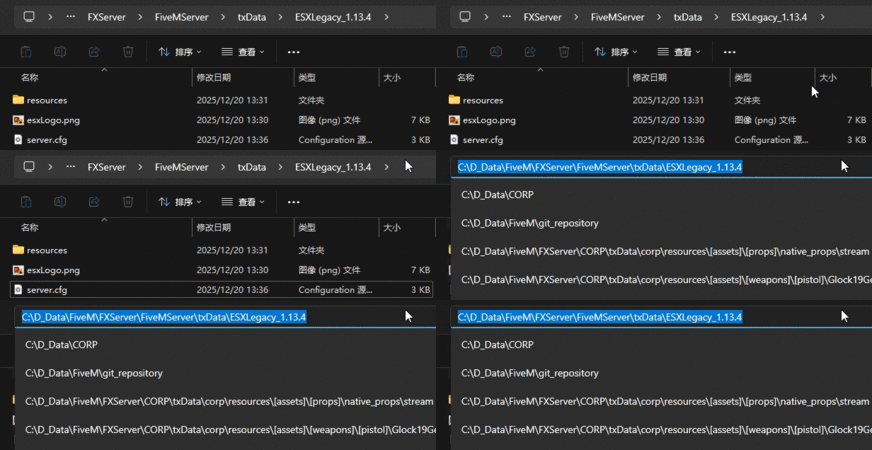
回到 txAdmin(http://localhost:40120/),将路径粘贴到文本框中,点击「Next」。
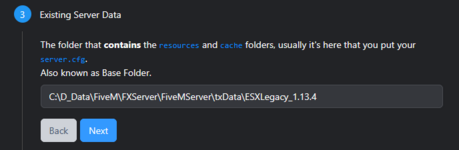
点击「Save」。
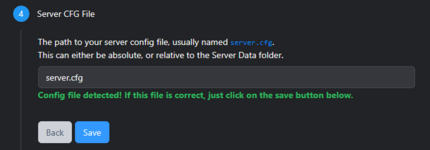
点击「Save & Run Server」。

第五步:开放端口
如果你不需要其他人加入你的服务器,只希望在本地进行测试,则可以跳过这一步。参考 https://cloud.tencent.com/developer/article/2337875,开放 30120 和 40120 端口的 UDP 和 TCP。
第六步:进入游戏测试
如果是在本地进行测试,直接运行 FiveM 客户端,点击主界面左上角的「Connect to XXX on LAN」即可。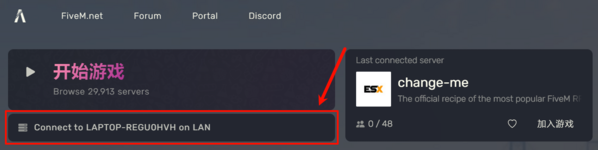
如果服务器搭建在云服务器上,按 F8 打开控制台,输入
connect 服务器公网IP:30120;或点击「开始游戏」在服务器浏览器中搜索你设置的名称。
最后编辑: